از صفحات ویندوزتان عکس بگیرید

،اگر در زمان استفاده از برنامه Word بخواهید از يکي از پنجره هاي ويندوز عکس بگیرید و آن را درون برنامه قرار دهيد می توانید از ترفندی که در ادامه به شما آموزش می دهیم استفاده کنید. 

شیوه کار 
براي شروع ابتدا برنامه Word 2013 يا Word 2010 را اجرا کنيد. 

گام 1 
به زبانه Insert برويد و از قسمت Illustrations روي گزينه Screenshot کليک کنيد. 

گام 2 
در اینجا پيش نمايشي از پنجره هاي فعال در ويندوز را مشاهده خواهيد کرد که براي وارد کردن هر يک از پنجره ها کافي است روي آن ها کليک کنيد.اکنون مي توانيد عکس پنجره مورد نظر را در Word مشاهده کنيد. 
 
  
نکته:اگر می خواهید قسمتي از يک پنجره را درون محیط نرم افزار وارد کنيد مي توانيد پس از کليک روي گزينه Screenshot گزينه Screen Clipping را انتخاب کنيد و سپس با استفاده از ماوس، محدوده اي از پنجره را که قصد عکس گرفتن از آن را داريد، انتخاب کنيد. 

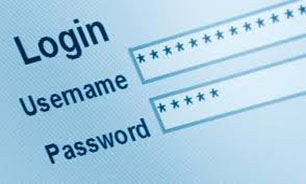
بدون رمز عبور وارد ویندوزتان شوید

اگر شما هم برای حفاظت از اطلاعات ذخیره شده در رایانه، نیازی به رمز عبور ندارید می‌توانید، با استفاده از روش زیر مرحله‌ درخواست رمز عبور را غیرفعال کنید تا سیستم‌عامل بدون وقفه بوت شود و عملیات ورود به آن نیز انجام شود. 

مراحل زیر را به ترتیب دنبال کنید: 

1 ـ در ابتدا نیازمند ورود به بخش مدیریت حرفه‌ای کاربران هستید و دسترسی به این بخش در ویندوزهای مختلف روش متفاوتی دارد. باتوجه به سیستم‌عامل نصب شده روی رایانه‌ خود، یکی از مراحل زیر را انجام دهید. 
 
ویندوز XP:روی استارت کلیک کرده،ابزار Run را اجرا کنید و پس از وارد کردن دستور control userpasswords2 کلید ENTER را بزنید. 
 
ویندوز ویستا و 7:روی منوی استارت کلیک کرده، در کادر جستجو عبارت netplwiz را تایپ کنید و کلید  ENTER را بزنید. 
 
ویندوز 8 و 1/8:ماوس خود را به یکی از چهار گوشه‌ صفحه حرکت داده، روی Search کلیک کنید و عبارت netplwiz را در کادر جستجو وارد کنید. در ادامه از بخش app روی نتیجه‌ یافت شده با همین عنوان کلیک کنید.
 
2 ـ پس از اجرای مرحله گفته شده پنجره‌ User Accounts برای شما به‌ نمایش درخواهد آمد.در این پنجره فهرستی شامل کاربران ویندوز در اختیارتان قرار می‌گیرد.کاربر موردنظرتان را انتخاب و علامت چک‌مارک کنار گزینه‌ Users must enter a user name and password to use this computer را غیرفعال کنید. 
 
3 ـ با غیرفعال کردن گزینه‌ بالا و کلیک روی گزینه OK و ‌ Apply، رمز عبور فعلی کاربر انتخاب شده از شما درخواست می‌شود. رمز را وارد کنید تا تغییرات تائید شود. 

4 ـ از حالا به بعد عملیات ورود به سیستم‌عامل بدون نیاز به رمز عبور صورت می‌گیرد و برای فعال‌سازی مجدد درخواست رمز باید ضمن تکرار مراحل بالا، علامت چک‌مارک گزینه‌ users must enter a user name and password to use this computer را دوباره فعال کنید. 

سیستم فایل NTFS چیست؟

حتما تا كنون با عناوینی همچون FAT۱۶ و FAT۳۲ برخورد کرده اید.این دو از سیستم های فایلی مایكروسافت هستند كه در حال حاضر با توجه به گسترش زمینه های مختلف سیستم های كامپیوتری ناكارآمد وغیر قابل اطمینان هستند. 

یكی از مهمترین مشكلات امنیتی در سیستم FAT۱۶ وFAT۳۲ عدم توانایی در تعریف سطوح مجوز دسترسی به فایل ها و یا پوشه ها می باشد كه این امر می تواند به عنوان یكی از دلایل ناكارآمدی و قابل اطمینان نبودن این سیستم ها در سطوح شبكه باشد. 

بر این اساس مایكروسافت سیستم فایل جدیدی تحت عنوان NTFS را ایجاد نمود كه از یك ساختار ۶۴ بیتی پشتیبانی می كند و از این رو كاربران می توانند فایل هایی ایجاد كنند كه طول نام آنها تا ۲۵۶ كاركتر باشد. 

چهار مجوز استاندارد در سیستم NTFS برای فایل ها و پوشه ها وجود دارند:

۱- No Access:با انتخاب این گزینه كاربران هیچگونه مجوزی برای خواندن،نوشتن فایل یا پوشه مربوطه نخواهند داشت.
 
۲- Read:با توجه به آنكه اجزای خواندن یك فایل شامل اجرای آن نیز می باشد،از این رو كاربری كه این سطوح از دسترسی را داشته باشد می تواند فایل را اجرا كرده و آن را بخواند. 

۳- Change:این سطح دسترسی و مجوز،كاربر را قادر می كند تا فایل را خوانده و در صورت لزوم تغییرات خود را در آن انجام دهد یا حنی فایل را حذف كند. 

۴- Full Control:با فعال بودن این گزینه كاربران دارای مجوز می توانند فایل را خواند،تغییرات مورد نیاز را درآن ایجاد كرده و یا حذف كنند.در واقع تمام امكانات و اختیاراتی كه كاربر در حالتChange دارد در این قسمت نیز وجود دارد و فرق این دو سطح مجوز در آن است كه با داشتن مجوز Full Control،كاربر می تواند حتی برای سایر كاربران سیستم دسترسی تعریف كند و یا دسترسی كاربر دیگر را از آن پوشه و یا فایل حذف كند. 

از لحاظ امنیتی بهتر است حتی الامكان از این مجوز استفاده نكنید،زیرا داشتن مجوز Change بالاترین سطح دسترسی را به كاربران می دهد مگر آنكه واقعا بخواهید كاربری امكان تعریف یا حذف مجوز برای سایرین را داشته باشد. 

البته مجوز های دیگری نیز مانند Read Only،No Execute،Execute Only،Write Only و ... نیز قابل تعریف می باشند. 

 تعیین مجوز برای منابع اشتراكی شبكه 

مجوزهای بررسی شده در فوق در واقع برای تعیین سطح دسترسی كاربرانی است كه از یك سیستم بطور مشترك استفاده می كنند اما ممكن است سیستم شما در بین چندین سیستم دیگر و در یك شبكه قرار گرفته باشد و شما بخواهید با تعیین سطح دسترسی های مشخص امكان دسترسی به یك یا چند كاربر بدهید.

 پس از تعریف منابع اشتراكی در سیستم تان كه می تواند فایل ها،پوشه ها،درایو ها،چاپگر، اسكنر و ... باشد،كاربران دارای مجوز می توانند به این منابع دسترسی داشته باشند. 

با توجه به آنچه گذشت می توان سطوح دسترسی كاربران در سطح شبكه را نیز به شكل زیر تعریف كرد: 

۱- No Access: پایین ترین سطح دسترسی (دسترسی وجود ندارد) 

۲- Read: اجرا و خواندن 

۳- Change: اجرا،خواندن و اعمال تغییرات 

۴- Full Control: اجرا،خواندن،نوشتن و اعمال تغییرات،تغییر در سطح مجوز ها با توجه به این توانایی ها شما می توانید برای یك فایل و یا پوشه در هر دو وضعیت سیستم محلی و شبكه، مجوزلازم را به كاربران بدهید. 

مثلا با تعیین مجوز Change برای یك فایل در سیستم محلی،به كاربرانی كه در پشت سیستم شما می نشینند امكان اعمال تغییرات را در فایل بدهید و با تعیین مجوز Read در سطح شبكه تنها امكان خواندن را به كاربرانی كه از شبكه استفاده می كنند بدهید. 

در صورت جابجایی این سطوح،یعنی تعیین مجوز Change،در سطح شبكه و Read در سطح سیستم محلی،تنها مجوزRead كه حداقل سطح دسترسی بین این دو است به كاربران داده می شود و كاربران شبكه نیز تنها می توانند فایل را خوانده و اجرا كنند.